
Chrome浏览器官方包Windows轻量版操作技巧解析
文章来源:歌网先锋
更新时间:2026-03-09
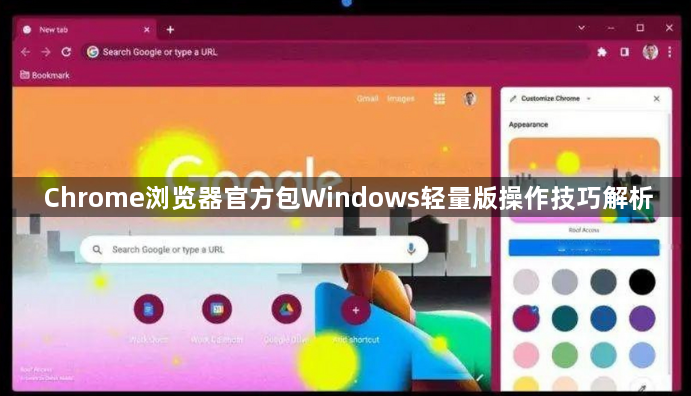
1. 安装轻量版Chrome浏览器:首先,确保你的计算机上已经安装了最新版本的Chrome浏览器。然后,访问Chrome Web Store(https://chrome.google.com/webstore/),搜索“轻量版Chrome”,找到适合你操作系统的版本进行下载。
2. 创建快捷方式:将下载好的轻量版Chrome浏览器安装程序(.exe文件)复制到桌面或其他方便访问的位置。右键点击该文件,选择“创建快捷方式”或“发送到”>“桌面”。这样,你可以在任何需要使用Chrome浏览器的地方快速启动它。
3. 快捷键操作:在Windows系统中,可以通过按下`Ctrl + Shift + Esc`组合键打开任务管理器,然后选择“进程”选项卡,找到“Chrome”进程并结束它。接着,再次按下`Ctrl + Shift + Esc`组合键,选择“新建任务”并输入“chrome.exe”作为命令行参数,回车即可启动Chrome浏览器。
4. 自定义设置:在Chrome浏览器中,可以通过点击右上角的三个点按钮(…)打开菜单,选择“设置”(Settings)。在设置页面中,可以根据个人喜好调整主题、语言、键盘布局等选项。此外,还可以通过“高级设置”(Advanced)选项卡中的“隐私与安全”(Privacy & Security)部分,进一步优化浏览器的安全性能。
5. 插件管理:Chrome浏览器支持安装和管理各种插件,以满足不同的需求。要安装插件,只需在地址栏输入插件名称,然后按回车键。要卸载插件,同样在地址栏输入插件名称,然后按`Delete`键。此外,还可以通过“扩展程序”(Extensions)页面查看和管理已安装的插件。
6. 同步设置:如果你使用的是多设备,可以通过Chrome浏览器的同步功能在不同设备之间共享书签、密码等设置。要实现这一功能,需要在每个设备的Chrome浏览器中分别登录同一个谷歌账号,然后在设置页面中选择“同步我的书签和密码”(Sync my bookmarks and passwords)选项。这样,所有登录过同一谷歌账号的设备之间就可以轻松同步设置了。
7. 清理缓存:为了保持浏览器的运行速度和稳定性,定期清理缓存是一个好习惯。在Chrome浏览器中,可以通过点击右上角的三个点按钮(…)打开菜单,选择“清除浏览数据”(Clear Browsing Data)。在弹出的窗口中,可以选择清除不同时间范围的缓存数据,以优化性能。
8. 更新和升级:为了获得更好的体验和安全性,建议定期检查并更新Chrome浏览器。在Chrome浏览器的设置页面中,可以找到“关于”(About)选项卡,其中包含了关于浏览器的版本信息、更新日志等内容。如果发现有可用的更新,可以按照提示进行安装。此外,还可以通过“帮助”(Help)菜单中的“检查更新”(Check for Updates)功能来自动检测并安装最新的更新。
Google Chrome是否可与本地笔记软件联动使用
Google Chrome可通过扩展插件与本地笔记工具联动,如通过Notion、Obsidian Sync API实现网页内容一键采集与笔记同步管理。
谷歌Chrome浏览器下载安装后如何导入书签
指导用户在谷歌Chrome浏览器下载安装后如何导入书签,方便快速恢复浏览习惯。
google Chrome浏览器标签页快速管理技巧分享
google Chrome浏览器提供丰富的标签页管理功能,帮助用户高效切换与操作。通过技巧分享,总结快速管理方法,提升整体浏览效率。
谷歌浏览器下载安装后如何高效使用浏览器截图功能
谷歌浏览器提供高效截图功能,用户可快速截取网页内容进行记录或分享,提高办公和浏览操作效率。
